Su vestuario de empresa, gestionado desde un solo sitio
Un espacio privado preparado para su empresa, donde encontrará únicamente las prendas, colores, diseños y opciones que ya han sido revisadas con Uniformes Bahía. No es una tienda online abierta para pedir cualquier producto desde cero: es una zona personalizada pensada para evitar errores, confusiones y repeticiones innecesarias.
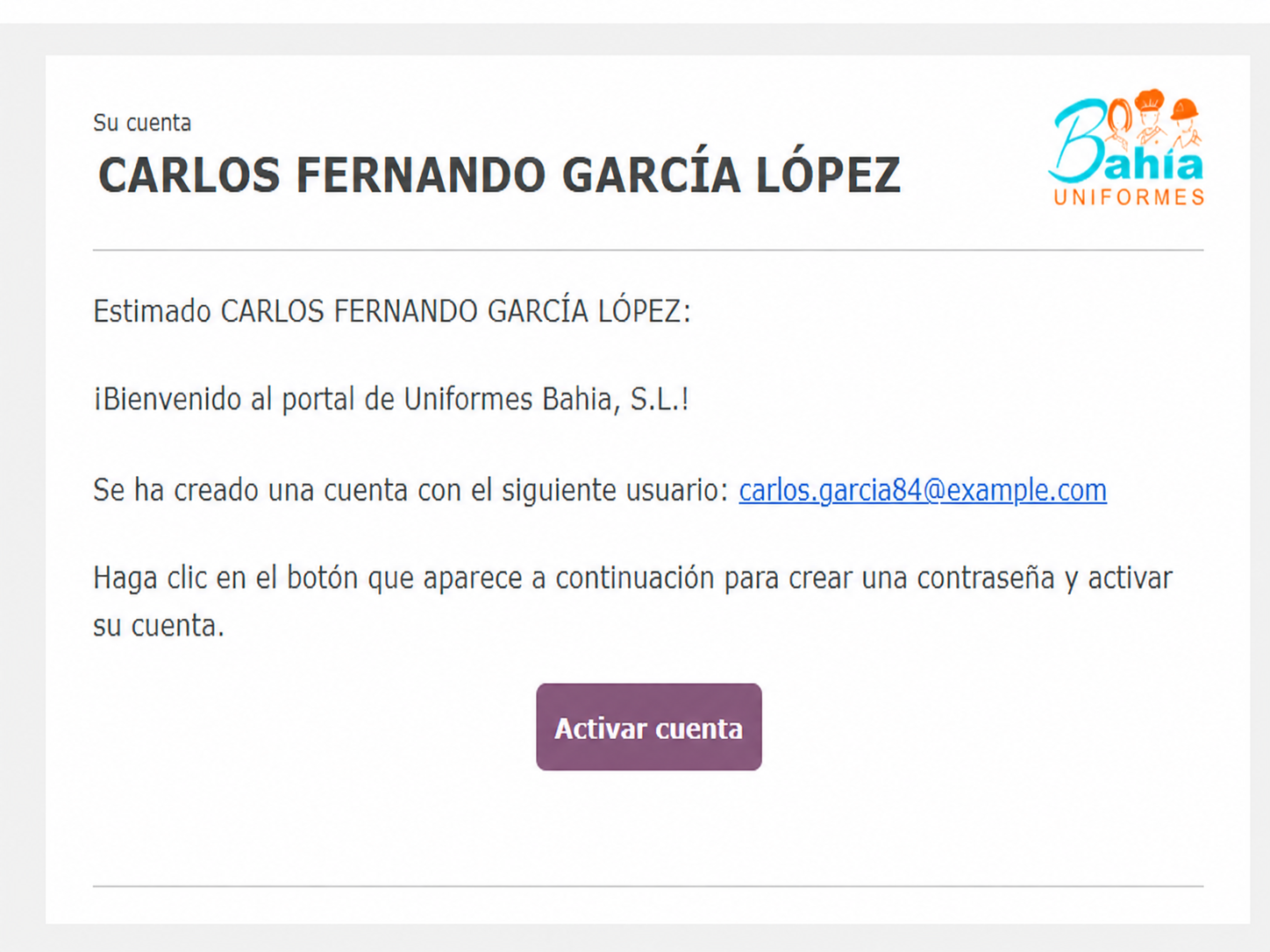
Reciba el correo de bienvenida
Cuando activamos su empresa en el portal, el sistema envía un correo automático a la persona indicada. Ese correo es la puerta de entrada: contiene el botón para activar la cuenta y crear el acceso privado.
Es importante usar ese enlace inicial, porque deja la cuenta vinculada con las prendas, diseños, pedidos y condiciones asignadas a su empresa.

Cree su usuario y contraseña
El formulario de registro solo pide los datos necesarios para dejar preparado el acceso. Una vez creada la contraseña, el usuario podrá entrar en su zona privada.
Consejo: el acceso puede configurarse con varios correos si varias personas son responsables de compras. Más adelante podremos diferenciar usuarios administradores y usuarios normales según las necesidades de cada empresa.
Contraseña: si su navegador o cuenta de Google le ofrece guardar la contraseña, recomendamos guardarla para que sea más fácil volver a entrar. Si la olvida, podrá recuperarla desde la pantalla de acceso indicando su correo.

Localice cada zona del portal
La pantalla principal se divide en dos grandes zonas. “Tu espacio personalizado” reúne las opciones preparadas para pedir prendas, consultar simulaciones y revisar outfits. La “Zona administrativa” permite consultar pedidos, presupuestos, facturas y otros datos administrativos vinculados a su empresa.
Esta zona aparece una vez que hemos hablado con usted y hemos preparado la información de su empresa: prendas, departamentos, diseños y condiciones. Así, el portal muestra únicamente la información vinculada a su empresa y evita tener que buscar productos desde cero o configurar categorías manualmente.

Desde el menú superior puede cambiar entre Catálogo, Simulaciones y Outfits. Para volver a su zona principal, pinche en “Mi cuenta”.
Use el menú superior para moverse entre las zonas clave
Una vez dentro del portal, el menú superior le permite saltar directamente entre las tres zonas principales: Catálogo, Simulaciones y Outfits.
Si quiere volver a su zona principal, pinche en Mi cuenta. Desde ahí podrá volver a ver sus accesos, pedidos, presupuestos, facturas y datos administrativos.

Mi catálogo: sus prendas por departamento
Mi catálogo es una de las zonas principales del portal. Aquí aparecen las prendas disponibles para su empresa, ordenadas por departamento o familia, con sus colores y condiciones pactadas.
Desde esta zona encontrará sus productos por departamento, sin personalización añadida. Sirve para pedir prendas base que ya forman parte de su selección de empresa.
Importante: las prendas con logotipo o diseño ya aprobado estarán en Simulaciones o Outfits. Y si necesita una prenda que no aparece aquí, puede pedirla desde la web y aplicarle una simulación suya.

Elija talla, color y cantidad
Al abrir una prenda verá las variantes disponibles, como tallas, colores y cantidades. El portal muestra las condiciones configuradas para su empresa.
Antes de añadir al carrito, revise que está escogiendo la combinación correcta. Esto es especialmente útil cuando un mismo modelo se trabaja en varios colores o departamentos.
Revise antes de añadir: compruebe talla, color y cantidad para evitar cambios posteriores o confusiones en el pedido.
Simulaciones: repetir una prenda concreta ya aprobada
Use esta zona cuando quiera pedir una prenda específica con una personalización ya validada. La prenda, el color, el logotipo y la técnica ya están preparados para reducir errores y evitar tener que explicar de nuevo el diseño.

Repita una personalización ya validada
Una simulación es una única prenda concreta con una personalización concreta. Por ejemplo: un polo en un color determinado, con un logotipo ya colocado y una técnica ya aprobada.
Cuando quiera repetir ese mismo diseño, entre en Simulaciones. Así evita describir de nuevo dónde va el logotipo, qué técnica se usa o qué versión del diseño es la correcta.

Indique las unidades de cada talla
Al abrir una simulación, solo tiene que indicar cuántas unidades necesita en cada talla. La prenda, el color, el logotipo y las técnicas asociadas ya vienen incluidos.
Esto reduce errores porque no se vuelve a construir el producto desde cero: se reutiliza exactamente la versión aprobada.
La técnica se aplica sola. No añada otra personalización manual si está pidiendo desde una simulación. Si necesita indicarnos nombres o algún ajuste, hágalo en Observaciones para el pedido.
Personalizar cualquier prenda de la web con una simulación suya
Sus simulaciones no están atadas únicamente a las prendas que ya tiene asignadas. Si necesita un modelo que no está en su zona, puede cogerlo de la web de Uniformes Bahía y aplicarle uno de los diseños que ya tiene aprobados, sin esperar a que le preparemos nada nuevo.

En el carrito, debajo de “Salida”, aparece el botón “Agregar personalización”.
Añada la prenda y pulse “Agregar personalización”
Imagine que necesita un polar de mujer que nunca han pedido y que, por tanto, no aparece en su catálogo. No hace falta escribirnos y esperar: búsquelo en la web de Uniformes Bahía, elija talla y color y añádalo al carrito como cualquier otro producto.
Una vez en el carrito, verá el botón “Agregar personalización” a la derecha, debajo de “Salida”. Es el que abre la lista de sus diseños aprobados para aplicárselo a esa prenda.
¿No le aparece ese botón? En algunas prendas puede faltar un ajuste en la ficha del producto. Avísenos indicando el modelo y lo dejamos activo enseguida para que pueda terminar el pedido.

Marque “Seleccionar simulación” en el diseño que quiera y pulse “Agregar simulación seleccionada”.
Escoja la simulación que quiere aplicar
Esta página sirve solo para elegir el diseño. No vuelve a construir el producto: únicamente indica qué logotipo quiere sobre la prenda que ya tiene en el carrito. Debajo de cada boceto verá las técnicas que lleva asociadas, con su ubicación y tamaño.
Marque “Seleccionar simulación” en el diseño que corresponda y pulse “Agregar simulación seleccionada”. La personalización quedará añadida a esa prenda dentro del pedido.
El diseño no depende de la prenda. Una simulación guarda el logotipo, no el color de la prenda sobre la que se creó. Por eso, si va a personalizar un polar negro, elija la versión cuyos colores funcionen sobre negro (por ejemplo, la que tiene las letras en blanco), aunque esa simulación se hiciera en su día sobre una sudadera.
Outfits: uniformes completos formados por varias prendas
Use esta zona cuando quiera trabajar con conjuntos preparados para una persona, departamento o puesto de trabajo. Cada prenda del outfit puede llevar o no su propia personalización, y también puede pedir solo parte del conjunto.

Use outfits para vestir a una persona completa
Los outfits agrupan varias prendas que forman un uniforme completo. Son útiles cuando incorpora personal nuevo, abre un departamento o quiere repetir una dotación estándar.
En lugar de buscar cada pieza por separado, puede entrar en el conjunto ya preparado y revisar las prendas incluidas. También puede pedir solo parte del uniforme si en ese momento no necesita todas las piezas.

Revise qué prendas incluye el outfit
Dentro del outfit verá las prendas que forman el conjunto. Algunas pueden llevar personalización y otras pueden ser productos sin marcar, como calzado, pantalones o accesorios.
No está obligado a pedirlo todo. Puede añadir solo las piezas que necesita en ese momento, manteniendo el conjunto como referencia.
Flexible por necesidad: puede usar el outfit como guía completa o como acceso rápido a piezas concretas.

Debajo del boceto, el campo “Observaciones para el pedido”: pulse el “+”, escriba y confirme con el botón ✓.
Indíquenos nombres o ajustes en el propio pedido
Tanto en Simulaciones como en Outfits podemos habilitar un campo llamado “Observaciones para el pedido”. Al pulsar el “+” se abre un texto libre donde contarnos, dentro del propio pedido, cualquier detalle que no se puede elegir con un desplegable. Escriba y pulse el botón ✓ para guardarlo.
Los usos más habituales son indicar el nombre o el puesto que va bordado en cada prenda, apuntar a qué persona corresponde cada talla o señalarnos un ajuste concreto de color. Al llegar todo junto con el pedido, evitamos cruces de correos y se reduce el riesgo de que algo se pierda por el camino.
Este campo no viene activado por defecto. Lo habilitamos nosotros cuando vemos que su empresa lo necesita, por ejemplo si borda nombres en las prendas. Si le resulta útil, pídanoslo y se lo dejamos activo.

Revise el carrito antes de continuar
El carrito es el último punto de control. Revise tallas, cantidades, colores, productos personalizados y productos sin personalizar antes de continuar.
Si el producto viene de una simulación o de un outfit, la personalización ya aparece incorporada. No añada una segunda salvo que esté partiendo de una prenda del catálogo o de la web y realmente quiera aplicarle un diseño.
No haga doble personalización. Si el diseño ya estaba aprobado, use la simulación o el outfit correspondiente y revise el desglose antes de continuar.

Métodos de envío disponibles y dirección de entrega. Al terminar, pulse “Confirmar”.
Elija cómo quiere recibir el pedido
Al pulsar “Salida” en el carrito pasará a la pantalla de entrega. Para las empresas de nuestra zona con reparto acordado activamos la opción “Te lo llevamos nosotros”, que es la que suelen utilizar habitualmente. También están disponibles el envío por agencia y la recogida en tienda.
Justo debajo aparece la dirección de entrega. Puede usar la que tiene guardada o añadir otra desde “Añadir dirección”, útil si trabaja con varios centros.
Su configuración ya viene puesta: las condiciones de entrega las dejamos preparadas nosotros al activar su empresa, así que usted solo tiene que seleccionar.

Desactive “La misma que la dirección de entrega” y se desplegarán todas las direcciones de facturación disponibles.
Elija a nombre de qué empresa quiere la factura
Si su grupo tiene varias sociedades, podemos colgarlas todas de la empresa matriz. Con esa estructura, en cada pedido puede decidir a nombre de cuál se emite la factura, sin tener que avisarnos por teléfono ni corregirla después.
Por defecto se factura a la misma dirección a la que se entrega. Para ver el resto, desactive “La misma que la dirección de entrega” en el apartado Dirección de facturación. Se desplegará el listado completo y solo tendrá que seleccionar la que corresponda antes de pulsar “Confirmar”.
Si falta alguna sociedad o no la ve en el listado, avísenos con el nombre y los datos fiscales y la añadimos a su estructura. Esa configuración la preparamos nosotros desde nuestro sistema.

Última pantalla: resumen del pedido y botón “Confirmar pedido”.
Confirme el pedido
En la última pantalla verá el resumen completo: prendas, personalizaciones, entrega e importe. Arriba aparece un aviso indicando cómo se va a tramitar el cobro en su caso.
Lo que vea aquí depende de las condiciones que tengamos acordadas con su empresa, por lo que puede variar de un cliente a otro. Si tiene cualquier duda sobre sus condiciones, escríbanos y se lo revisamos.
El pedido entra al pulsar “Confirmar pedido”. Revise tallas, cantidades y personalizaciones antes de ese clic, porque a partir de ahí empezamos a trabajarlo.
Un clic más y el pedido se pone en marcha
Cuando pulsa Confirmar pedido en la última pantalla, la solicitud entra en nuestro sistema y empezamos a trabajarla. Revise tallas, cantidades y personalizaciones antes, porque el proceso arranca de inmediato.
Solicitar acceso al portalPreguntas frecuentes
¿Cómo repito un pedido idéntico al anterior?
Entre en la Zona administrativa, acceda a Sus pedidos y pinche en el pedido que quiera repetir. A la izquierda aparecerá un botón azul que pone Pedir de nuevo. Al pulsarlo, se añadirá al carrito exactamente lo mismo que pidió en ese pedido: mismas prendas, tallas, colores y personalizaciones. Las unidades sí podrá modificarlas antes de confirmar.
¿Qué diferencia hay entre una simulación y un outfit?
Una simulación es una única prenda concreta con una personalización concreta ya aprobada. Un outfit es un conjunto formado por varias prendas; cada prenda puede llevar o no su propia personalización.
Quiero una prenda que no está en mi zona, ¿puedo ponerle mi logotipo?
Sí. Búsquela en la web de Uniformes Bahía, añádala al carrito y pulse “Agregar personalización”. El portal le llevará a la página de simulaciones para que elija el diseño: “Seleccionar simulación” y después “Agregar simulación seleccionada”. Tiene el detalle completo en Prendas fuera de catálogo. Si en alguna prenda no le aparece esa opción, avísenos y lo dejamos activo.
¿La simulación tiene en cuenta el color de la prenda?
No. La simulación guarda el diseño (logotipo, colores y técnicas), no la prenda sobre la que se creó. Por eso, al aplicarla a una prenda distinta, conviene elegir la versión del diseño que se vea bien sobre ese color: por ejemplo, sobre un polar negro, la versión con las letras en blanco. Si no lo tiene claro, pregúntenos antes de emitir el pedido.
¿Cómo os indico los nombres que van bordados en cada prenda?
Con el campo “Observaciones para el pedido”, disponible dentro de las simulaciones y los outfits. Al pulsar el “+” se abre un texto libre donde puede escribir, por ejemplo, “Polo M: Antonio Fernández”. Es un campo que habilitamos nosotros cuando vemos que su empresa lo necesita, así que, si no lo ve, pídanoslo y se lo activamos.
¿Qué opciones de entrega y de pago voy a ver?
Las que tengamos configuradas para su empresa. En la pantalla de entrega, los clientes de nuestra zona con reparto acordado disponen de “Te lo llevamos nosotros”, además del envío por agencia y la recogida en tienda. En la pantalla final verá cómo se tramita el cobro según las condiciones acordadas con usted, por lo que puede variar de un cliente a otro. Si necesita revisarlas, escríbanos.
Tenemos varias empresas, ¿puedo elegir a nombre de cuál va la factura?
Sí, siempre que hayamos dejado las sociedades colgando de la empresa matriz. En ese caso, durante el pedido puede desactivar “La misma que la dirección de entrega” y elegir la dirección de facturación que corresponda. Si en el listado falta alguna sociedad, indíquenos el nombre y los datos fiscales y la añadimos.
¿Puedo consultar pedidos anteriores, presupuestos y facturas?
Sí. En la Zona administrativa puede consultar sus pedidos anteriores, repetir pedidos, revisar presupuestos y ver sus facturas. También podrá pagar las facturas disponibles mediante Bizum, tarjeta o transferencia, según las opciones habilitadas.
¿Mis trabajadores pueden hacer pedidos desde el portal?
Sí, si se activa esa opción. En ese caso, sus solicitudes pueden pasar por revisión antes de convertirse en pedidos definitivos. La explicación completa de usuarios administradores y usuarios normales se desarrollará más adelante.
Quiero cambiar el color de un logotipo ya aprobado, ¿puedo hacerlo yo?
No desde el portal. Contáctenos y le prepararemos una simulación nueva para que pueda revisarla y aprobarla antes de usarla en próximos pedidos.
¿Puedo usar el portal desde el móvil?
Sí, el portal funciona también desde móvil y tablet. Aun así, para revisar pedidos grandes, tallas o presupuestos, suele ser más cómodo utilizar ordenador.
He perdido la contraseña, ¿cómo la recupero?
En la pantalla de acceso tiene la opción de recuperar la contraseña. Introduzca su correo y recibirá un enlace para crear una nueva. Recomendamos guardar la contraseña en el navegador o en su cuenta de Google para facilitar próximos accesos.
Su vestuario de empresa, gestionado desde un solo sitio
Un espacio privado preparado para su empresa, donde encontrará únicamente las prendas, colores, diseños y opciones que ya han sido revisadas con Uniformes Bahía. No es una tienda online abierta para pedir cualquier producto desde cero: es una zona personalizada pensada para evitar errores, confusiones y repeticiones innecesarias.
Reciba el correo de bienvenida
Cuando activamos su empresa en el portal, el sistema envía un correo automático a la persona indicada. Ese correo es la puerta de entrada: contiene el botón para activar la cuenta y crear el acceso privado.
Es importante usar ese enlace inicial, porque deja la cuenta vinculada con las prendas, diseños, pedidos y condiciones asignadas a su empresa.
Cree su usuario y contraseña
El formulario de registro solo pide los datos necesarios para dejar preparado el acceso. Una vez creada la contraseña, el usuario podrá entrar en su zona privada.
Consejo: el acceso puede configurarse con varios correos si varias personas son responsables de compras. Más adelante podremos diferenciar usuarios administradores y usuarios normales según las necesidades de cada empresa.
Contraseña: si su navegador o cuenta de Google le ofrece guardar la contraseña, recomendamos guardarla para que sea más fácil volver a entrar. Si la olvida, podrá recuperarla desde la pantalla de acceso indicando su correo.
Localice cada zona del portal
La pantalla principal se divide en dos grandes zonas. “Tu espacio personalizado” reúne las opciones preparadas para pedir prendas, consultar simulaciones y revisar outfits. La “Zona administrativa” permite consultar pedidos, presupuestos, facturas y otros datos administrativos vinculados a su empresa.
Esta zona aparece una vez que hemos hablado con usted y hemos preparado la información de su empresa: prendas, departamentos, diseños y condiciones. Así, el portal muestra únicamente la información vinculada a su empresa y evita tener que buscar productos desde cero o configurar categorías manualmente.
Desde el menú superior puede cambiar entre Catálogo, Simulaciones y Outfits. Para volver a su zona principal, pinche en “Mi cuenta”.
Use el menú superior para moverse entre las zonas clave
Una vez dentro del portal, el menú superior le permite saltar directamente entre las tres zonas principales: Catálogo, Simulaciones y Outfits.
Si quiere volver a su zona principal, pinche en Mi cuenta. Desde ahí podrá volver a ver sus accesos, pedidos, presupuestos, facturas y datos administrativos.
Mi catálogo: sus prendas por departamento
Mi catálogo es una de las zonas principales del portal. Aquí aparecen las prendas disponibles para su empresa, ordenadas por departamento o familia, con sus colores y condiciones pactadas.
Desde esta zona encontrará sus productos por departamento, sin personalización añadida. Sirve para pedir prendas base que ya forman parte de su selección de empresa.
Importante: las prendas con logotipo o diseño ya aprobado estarán en Simulaciones o Outfits. Y si necesita una prenda que no aparece aquí, puede pedirla desde la web y aplicarle una simulación suya.
Elija talla, color y cantidad
Al abrir una prenda verá las variantes disponibles, como tallas, colores y cantidades. El portal muestra las condiciones configuradas para su empresa.
Antes de añadir al carrito, revise que está escogiendo la combinación correcta. Esto es especialmente útil cuando un mismo modelo se trabaja en varios colores o departamentos.
Revise antes de añadir: compruebe talla, color y cantidad para evitar cambios posteriores o confusiones en el pedido.
Simulaciones: repetir una prenda concreta ya aprobada
Use esta zona cuando quiera pedir una prenda específica con una personalización ya validada. La prenda, el color, el logotipo y la técnica ya están preparados para reducir errores y evitar tener que explicar de nuevo el diseño.
Repita una personalización ya validada
Una simulación es una única prenda concreta con una personalización concreta. Por ejemplo: un polo en un color determinado, con un logotipo ya colocado y una técnica ya aprobada.
Cuando quiera repetir ese mismo diseño, entre en Simulaciones. Así evita describir de nuevo dónde va el logotipo, qué técnica se usa o qué versión del diseño es la correcta.
Indique las unidades de cada talla
Al abrir una simulación, solo tiene que indicar cuántas unidades necesita en cada talla. La prenda, el color, el logotipo y las técnicas asociadas ya vienen incluidos.
Esto reduce errores porque no se vuelve a construir el producto desde cero: se reutiliza exactamente la versión aprobada.
La técnica se aplica sola. No añada otra personalización manual si está pidiendo desde una simulación. Si necesita indicarnos nombres o algún ajuste, hágalo en Observaciones para el pedido.
Personalizar cualquier prenda de la web con una simulación suya
Sus simulaciones no están atadas únicamente a las prendas que ya tiene asignadas. Si necesita un modelo que no está en su zona, puede cogerlo de la web de Uniformes Bahía y aplicarle uno de los diseños que ya tiene aprobados, sin esperar a que le preparemos nada nuevo.
En el carrito, debajo de “Salida”, aparece el botón “Agregar personalización”.
Añada la prenda y pulse “Agregar personalización”
Imagine que necesita un polar de mujer que nunca han pedido y que, por tanto, no aparece en su catálogo. No hace falta escribirnos y esperar: búsquelo en la web de Uniformes Bahía, elija talla y color y añádalo al carrito como cualquier otro producto.
Una vez en el carrito, verá el botón “Agregar personalización” a la derecha, debajo de “Salida”. Es el que abre la lista de sus diseños aprobados para aplicárselo a esa prenda.
¿No le aparece ese botón? En algunas prendas puede faltar un ajuste en la ficha del producto. Avísenos indicando el modelo y lo dejamos activo enseguida para que pueda terminar el pedido.
Marque “Seleccionar simulación” en el diseño que quiera y pulse “Agregar simulación seleccionada”.
Escoja la simulación que quiere aplicar
Esta página sirve solo para elegir el diseño. No vuelve a construir el producto: únicamente indica qué logotipo quiere sobre la prenda que ya tiene en el carrito. Debajo de cada boceto verá las técnicas que lleva asociadas, con su ubicación y tamaño.
Marque “Seleccionar simulación” en el diseño que corresponda y pulse “Agregar simulación seleccionada”. La personalización quedará añadida a esa prenda dentro del pedido.
El diseño no depende de la prenda. Una simulación guarda el logotipo, no el color de la prenda sobre la que se creó. Por eso, si va a personalizar un polar negro, elija la versión cuyos colores funcionen sobre negro (por ejemplo, la que tiene las letras en blanco), aunque esa simulación se hiciera en su día sobre una sudadera.
Outfits: uniformes completos formados por varias prendas
Use esta zona cuando quiera trabajar con conjuntos preparados para una persona, departamento o puesto de trabajo. Cada prenda del outfit puede llevar o no su propia personalización, y también puede pedir solo parte del conjunto.
Use outfits para vestir a una persona completa
Los outfits agrupan varias prendas que forman un uniforme completo. Son útiles cuando incorpora personal nuevo, abre un departamento o quiere repetir una dotación estándar.
En lugar de buscar cada pieza por separado, puede entrar en el conjunto ya preparado y revisar las prendas incluidas. También puede pedir solo parte del uniforme si en ese momento no necesita todas las piezas.
Revise qué prendas incluye el outfit
Dentro del outfit verá las prendas que forman el conjunto. Algunas pueden llevar personalización y otras pueden ser productos sin marcar, como calzado, pantalones o accesorios.
No está obligado a pedirlo todo. Puede añadir solo las piezas que necesita en ese momento, manteniendo el conjunto como referencia.
Flexible por necesidad: puede usar el outfit como guía completa o como acceso rápido a piezas concretas.
Debajo del boceto, el campo “Observaciones para el pedido”: pulse el “+”, escriba y confirme con el botón ✓.
Indíquenos nombres o ajustes en el propio pedido
Tanto en Simulaciones como en Outfits podemos habilitar un campo llamado “Observaciones para el pedido”. Al pulsar el “+” se abre un texto libre donde contarnos, dentro del propio pedido, cualquier detalle que no se puede elegir con un desplegable. Escriba y pulse el botón ✓ para guardarlo.
Los usos más habituales son indicar el nombre o el puesto que va bordado en cada prenda, apuntar a qué persona corresponde cada talla o señalarnos un ajuste concreto de color. Al llegar todo junto con el pedido, evitamos cruces de correos y se reduce el riesgo de que algo se pierda por el camino.
Este campo no viene activado por defecto. Lo habilitamos nosotros cuando vemos que su empresa lo necesita, por ejemplo si borda nombres en las prendas. Si le resulta útil, pídanoslo y se lo dejamos activo.
Revise el carrito antes de continuar
El carrito es el último punto de control. Revise tallas, cantidades, colores, productos personalizados y productos sin personalizar antes de continuar.
Si el producto viene de una simulación o de un outfit, la personalización ya aparece incorporada. No añada una segunda salvo que esté partiendo de una prenda del catálogo o de la web y realmente quiera aplicarle un diseño.
No haga doble personalización. Si el diseño ya estaba aprobado, use la simulación o el outfit correspondiente y revise el desglose antes de continuar.
Métodos de envío disponibles y dirección de entrega. Al terminar, pulse “Confirmar”.
Elija cómo quiere recibir el pedido
Al pulsar “Salida” en el carrito pasará a la pantalla de entrega. Para las empresas de nuestra zona con reparto acordado activamos la opción “Te lo llevamos nosotros”, que es la que suelen utilizar habitualmente. También están disponibles el envío por agencia y la recogida en tienda.
Justo debajo aparece la dirección de entrega. Puede usar la que tiene guardada o añadir otra desde “Añadir dirección”, útil si trabaja con varios centros.
Su configuración ya viene puesta: las condiciones de entrega las dejamos preparadas nosotros al activar su empresa, así que usted solo tiene que seleccionar.
Desactive “La misma que la dirección de entrega” y se desplegarán todas las direcciones de facturación disponibles.
Elija a nombre de qué empresa quiere la factura
Si su grupo tiene varias sociedades, podemos colgarlas todas de la empresa matriz. Con esa estructura, en cada pedido puede decidir a nombre de cuál se emite la factura, sin tener que avisarnos por teléfono ni corregirla después.
Por defecto se factura a la misma dirección a la que se entrega. Para ver el resto, desactive “La misma que la dirección de entrega” en el apartado Dirección de facturación. Se desplegará el listado completo y solo tendrá que seleccionar la que corresponda antes de pulsar “Confirmar”.
Si falta alguna sociedad o no la ve en el listado, avísenos con el nombre y los datos fiscales y la añadimos a su estructura. Esa configuración la preparamos nosotros desde nuestro sistema.
Última pantalla: resumen del pedido y botón “Confirmar pedido”.
Confirme el pedido
En la última pantalla verá el resumen completo: prendas, personalizaciones, entrega e importe. Arriba aparece un aviso indicando cómo se va a tramitar el cobro en su caso.
Lo que vea aquí depende de las condiciones que tengamos acordadas con su empresa, por lo que puede variar de un cliente a otro. Si tiene cualquier duda sobre sus condiciones, escríbanos y se lo revisamos.
El pedido entra al pulsar “Confirmar pedido”. Revise tallas, cantidades y personalizaciones antes de ese clic, porque a partir de ahí empezamos a trabajarlo.
Un clic más y el pedido se pone en marcha
Cuando pulsa Confirmar pedido en la última pantalla, la solicitud entra en nuestro sistema y empezamos a trabajarla. Revise tallas, cantidades y personalizaciones antes, porque el proceso arranca de inmediato.
Solicitar acceso al portalPreguntas frecuentes
¿Cómo repito un pedido idéntico al anterior?
Entre en la Zona administrativa, acceda a Sus pedidos y pinche en el pedido que quiera repetir. A la izquierda aparecerá un botón azul que pone Pedir de nuevo. Al pulsarlo, se añadirá al carrito exactamente lo mismo que pidió en ese pedido: mismas prendas, tallas, colores y personalizaciones. Las unidades sí podrá modificarlas antes de confirmar.
¿Qué diferencia hay entre una simulación y un outfit?
Una simulación es una única prenda concreta con una personalización concreta ya aprobada. Un outfit es un conjunto formado por varias prendas; cada prenda puede llevar o no su propia personalización.
Quiero una prenda que no está en mi zona, ¿puedo ponerle mi logotipo?
Sí. Búsquela en la web de Uniformes Bahía, añádala al carrito y pulse “Agregar personalización”. El portal le llevará a la página de simulaciones para que elija el diseño: “Seleccionar simulación” y después “Agregar simulación seleccionada”. Tiene el detalle completo en Prendas fuera de catálogo. Si en alguna prenda no le aparece esa opción, avísenos y lo dejamos activo.
¿La simulación tiene en cuenta el color de la prenda?
No. La simulación guarda el diseño (logotipo, colores y técnicas), no la prenda sobre la que se creó. Por eso, al aplicarla a una prenda distinta, conviene elegir la versión del diseño que se vea bien sobre ese color: por ejemplo, sobre un polar negro, la versión con las letras en blanco. Si no lo tiene claro, pregúntenos antes de emitir el pedido.
¿Cómo os indico los nombres que van bordados en cada prenda?
Con el campo “Observaciones para el pedido”, disponible dentro de las simulaciones y los outfits. Al pulsar el “+” se abre un texto libre donde puede escribir, por ejemplo, “Polo M: Antonio Fernández”. Es un campo que habilitamos nosotros cuando vemos que su empresa lo necesita, así que, si no lo ve, pídanoslo y se lo activamos.
¿Qué opciones de entrega y de pago voy a ver?
Las que tengamos configuradas para su empresa. En la pantalla de entrega, los clientes de nuestra zona con reparto acordado disponen de “Te lo llevamos nosotros”, además del envío por agencia y la recogida en tienda. En la pantalla final verá cómo se tramita el cobro según las condiciones acordadas con usted, por lo que puede variar de un cliente a otro. Si necesita revisarlas, escríbanos.
Tenemos varias empresas, ¿puedo elegir a nombre de cuál va la factura?
Sí, siempre que hayamos dejado las sociedades colgando de la empresa matriz. En ese caso, durante el pedido puede desactivar “La misma que la dirección de entrega” y elegir la dirección de facturación que corresponda. Si en el listado falta alguna sociedad, indíquenos el nombre y los datos fiscales y la añadimos.
¿Puedo consultar pedidos anteriores, presupuestos y facturas?
Sí. En la Zona administrativa puede consultar sus pedidos anteriores, repetir pedidos, revisar presupuestos y ver sus facturas. También podrá pagar las facturas disponibles mediante Bizum, tarjeta o transferencia, según las opciones habilitadas.
¿Mis trabajadores pueden hacer pedidos desde el portal?
Sí, si se activa esa opción. En ese caso, sus solicitudes pueden pasar por revisión antes de convertirse en pedidos definitivos. La explicación completa de usuarios administradores y usuarios normales se desarrollará más adelante.
Quiero cambiar el color de un logotipo ya aprobado, ¿puedo hacerlo yo?
No desde el portal. Contáctenos y le prepararemos una simulación nueva para que pueda revisarla y aprobarla antes de usarla en próximos pedidos.
¿Puedo usar el portal desde el móvil?
Sí, el portal funciona también desde móvil y tablet. Aun así, para revisar pedidos grandes, tallas o presupuestos, suele ser más cómodo utilizar ordenador.
He perdido la contraseña, ¿cómo la recupero?
En la pantalla de acceso tiene la opción de recuperar la contraseña. Introduzca su correo y recibirá un enlace para crear una nueva. Recomendamos guardar la contraseña en el navegador o en su cuenta de Google para facilitar próximos accesos.